
東京ドライビングサポートテスラ専用講習
メニュー
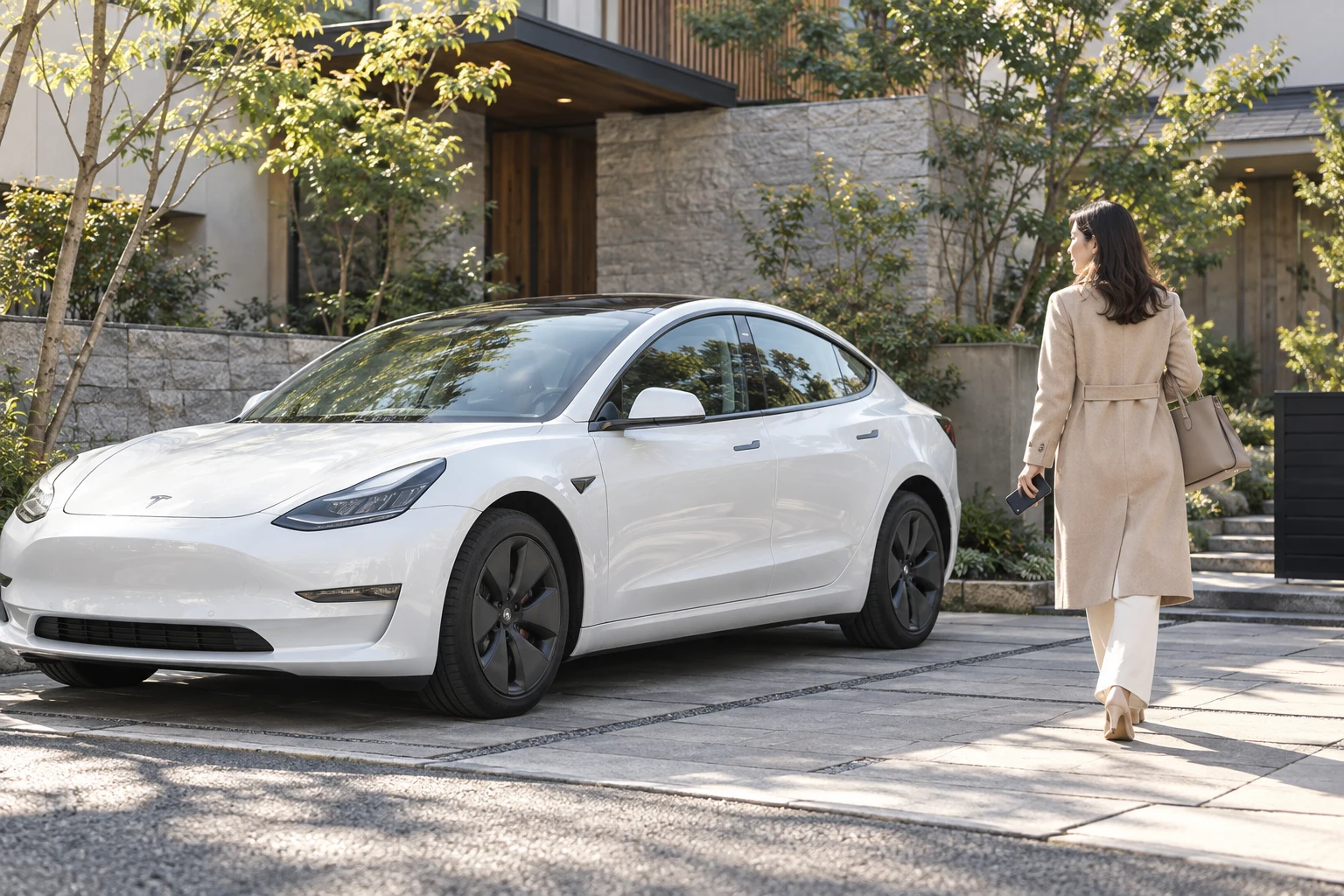
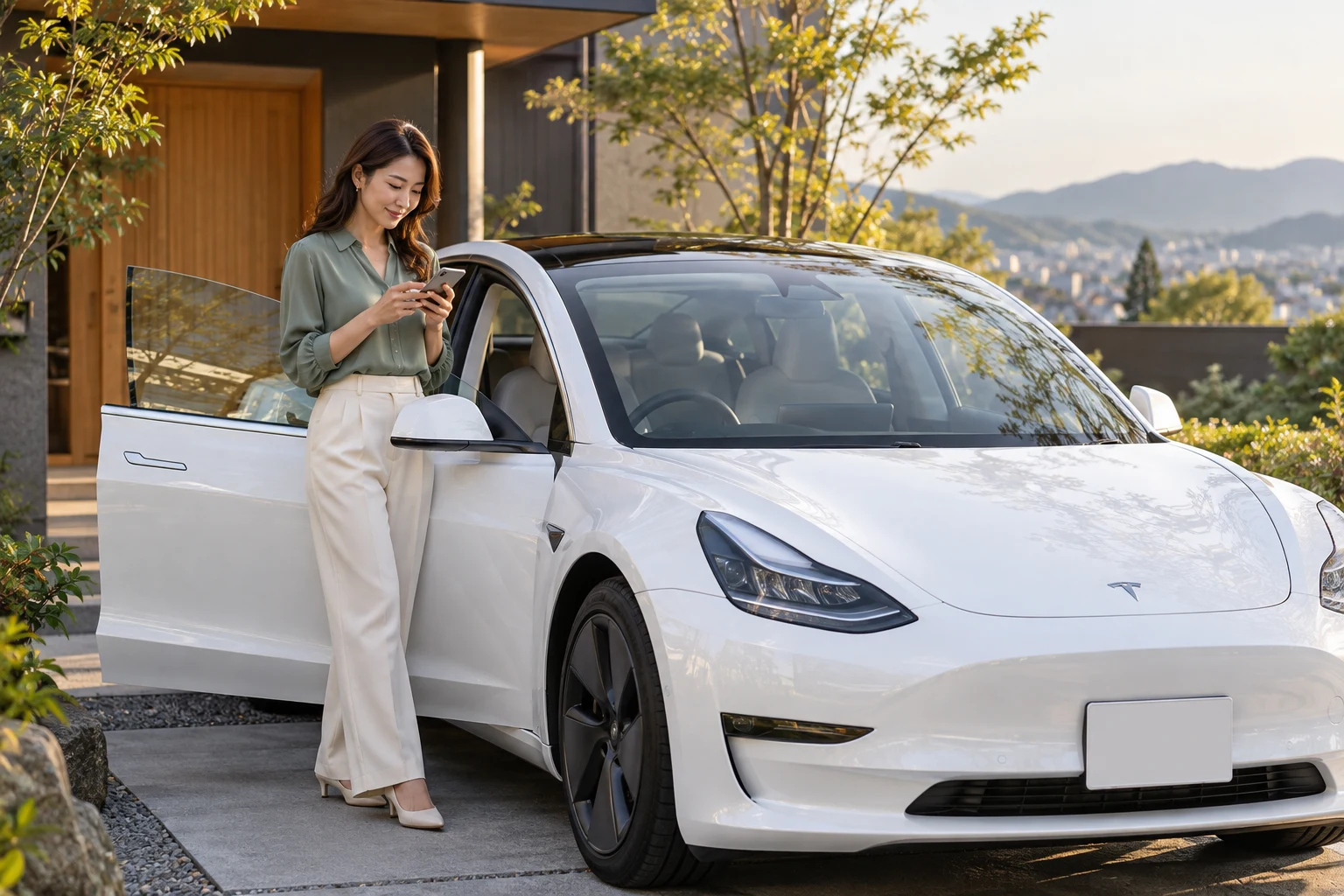
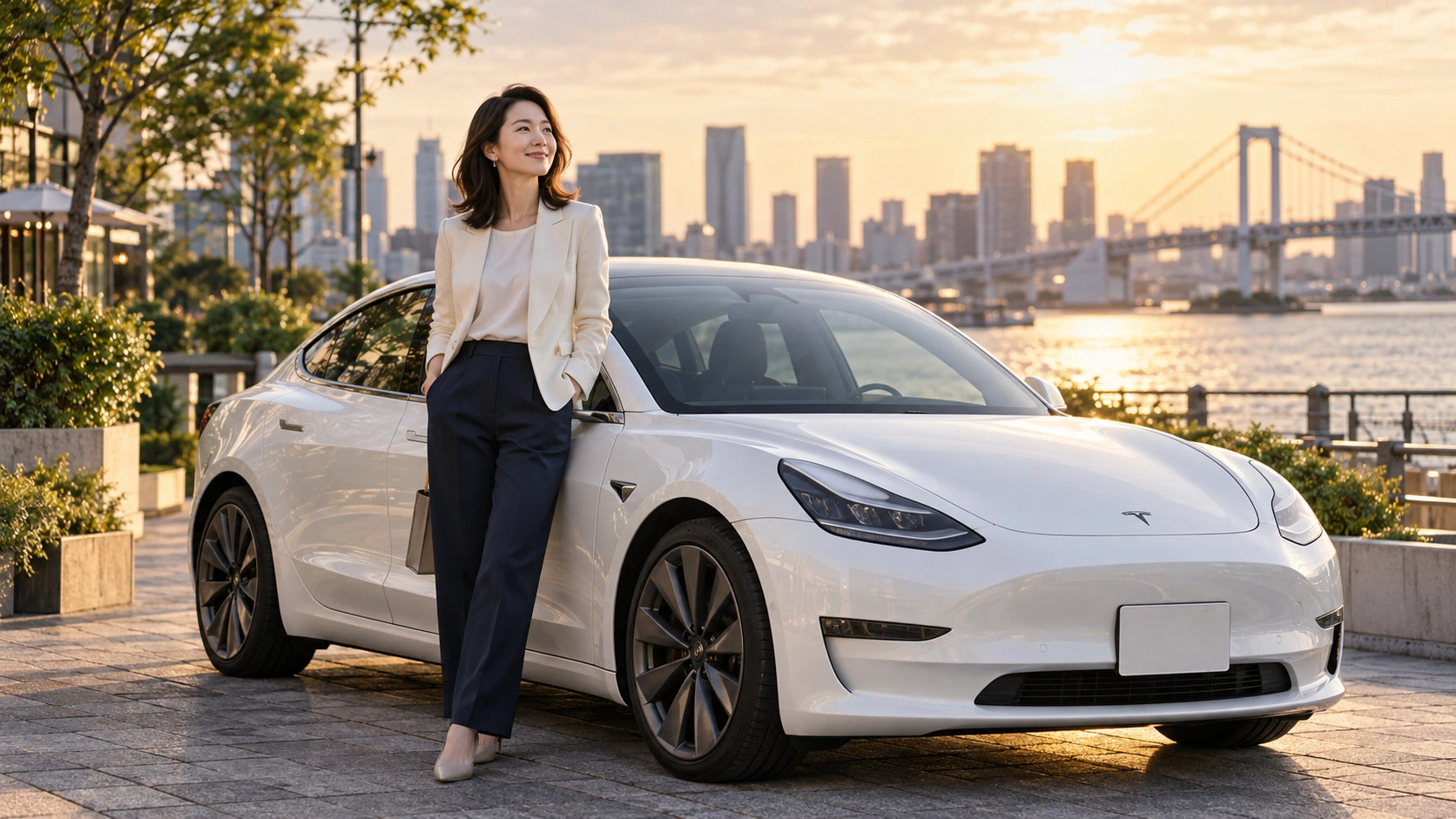
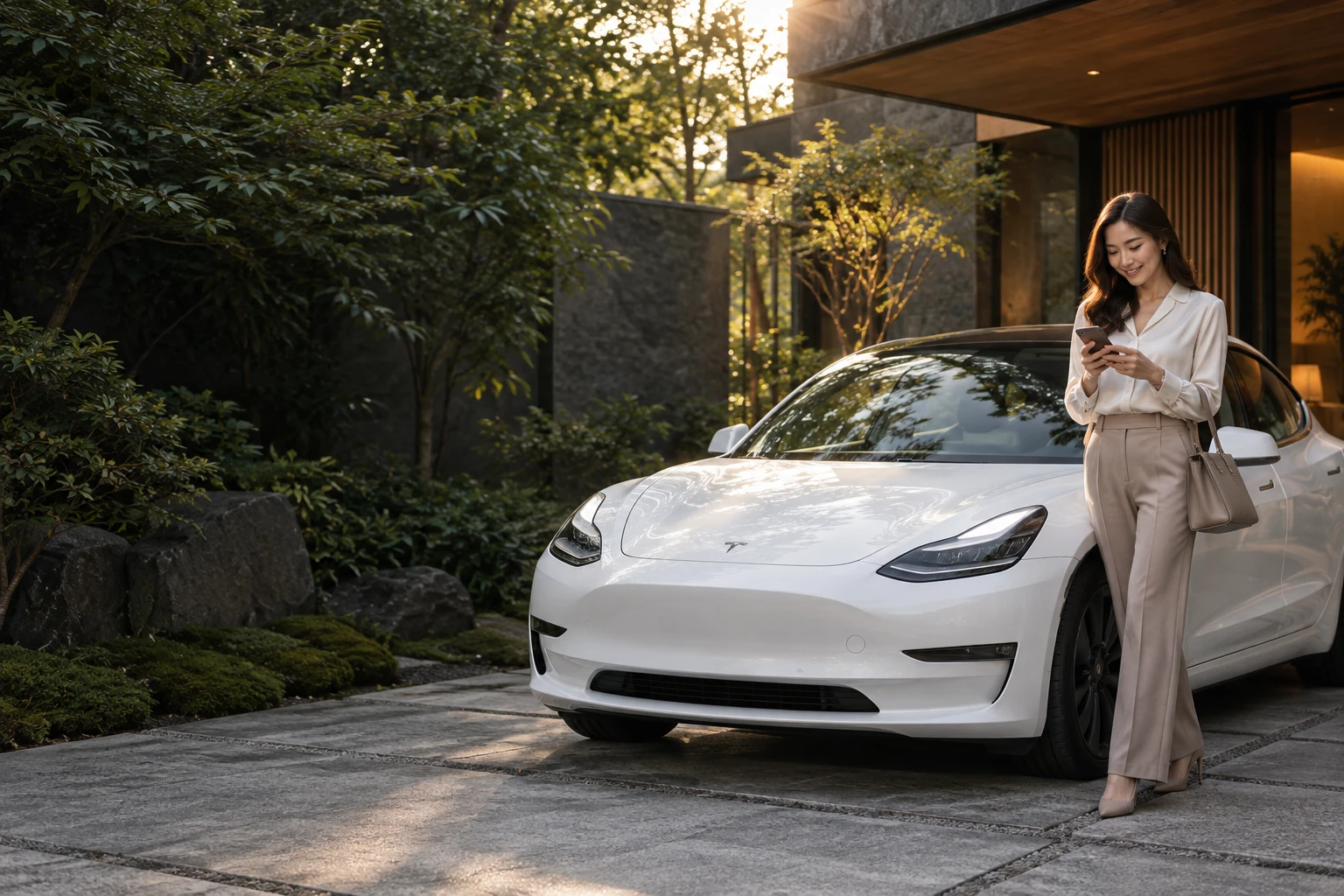
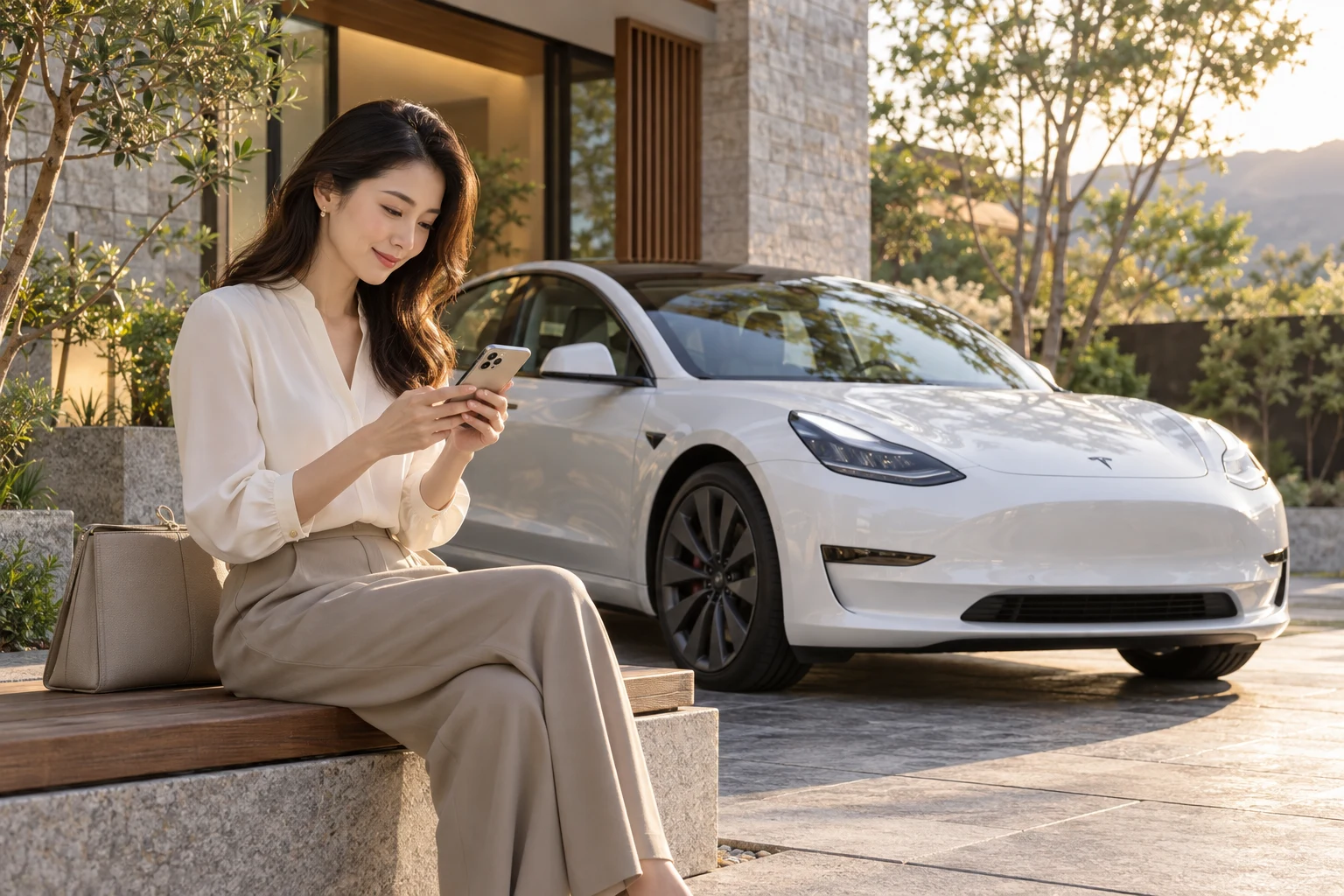
白いテスラのそばでスマートフォンを確認し、新しいカーライフを楽しみにする女性

A NEW TESLA, A NEW EVERYDAY

テスラ納車当日の準備・アプリ初期設定

納車の日を、
もっと楽しみに。

初めての設定も、最初の帰り道も。
楽しみな気持ちで迎えられるように。
持ち物やアプリの準備から、電話キー・出発前の操作まで、納車前後の流れをご紹介します。

iPhone・Androidの公式ストアへご案内します。
年式・端末・ソフトウェアによって画面や利用条件は異なります。

LOOKING FORWARD TO YOUR DELIVERY DAY

納車を待つ時間も、
愛車と帰る時間も、心地よく。

「早く乗ってみたい」という楽しみと、「初めての設定や操作についていけるかな」という心配。納車の日が近づくほど、どちらの気持ちも大きくなることがあると思います。ここでは、ご自宅でゆっくり準備できることと、愛車を受け取ってから一緒に確かめたいことをご案内します。当日の流れが少し見えてくることで、テスラとの最初の時間を、より楽しみにしていただけたら幸いです。

納車前 / ご自宅でできる準備公式アプリのダウンロード・アカウントへのログイン

受け取り後 / 車両の近くで確認ご自身の車との接続・電話キーのセットアップ

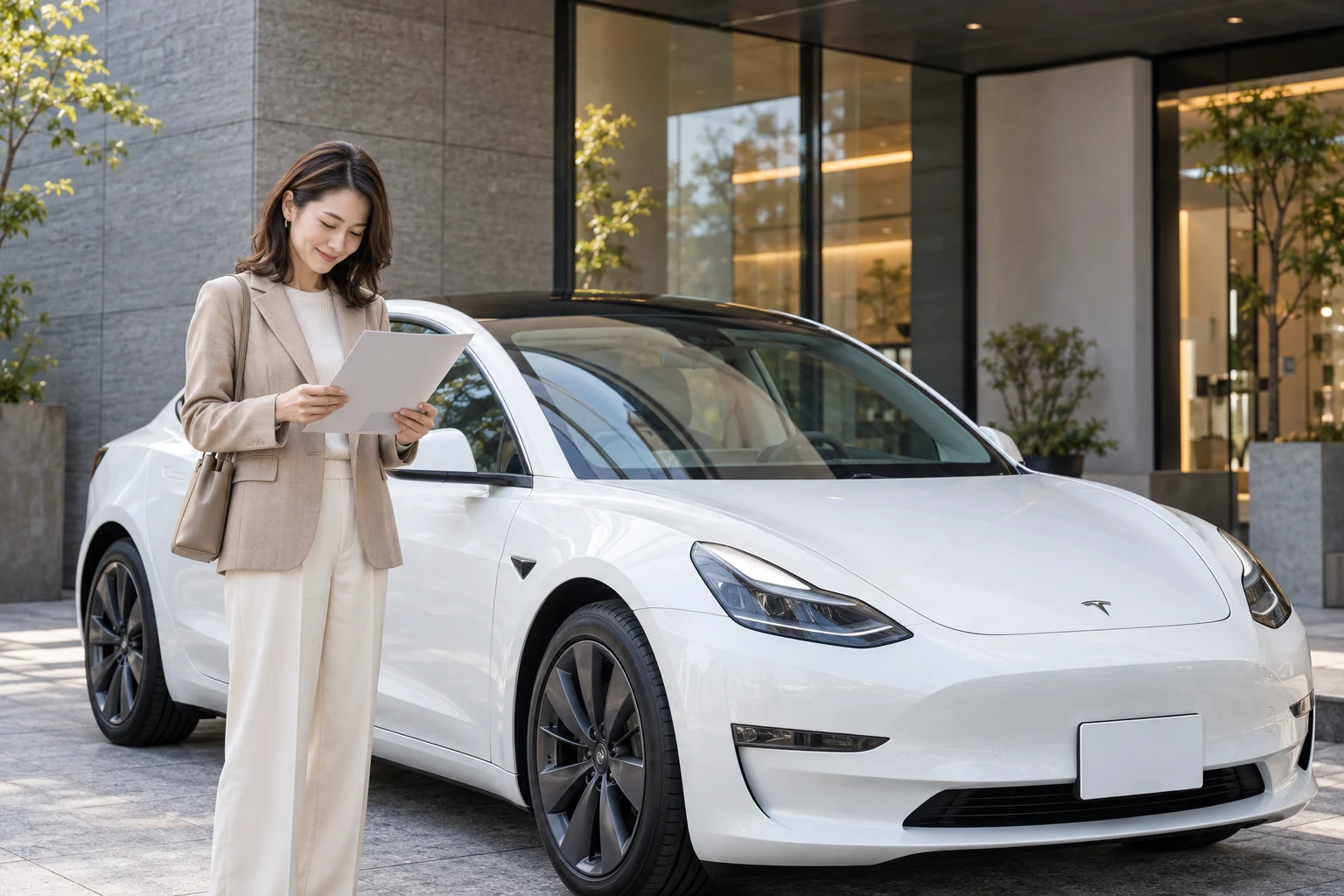
明るい自宅でスマートフォンと書類を確認し、納車の日を楽しみに準備する女性のイメージ

BEFORE DELIVERY / 納車前のご自宅で

当日は、愛車との対面を
ゆっくり楽しめるように。

現地で初めてアプリを入れたり、必要な書類を探したりするのは、少し落ち着かないかもしれません。ご自宅で確かめられることを知っておくと、「あとは車のそばで聞けばいい」と思える準備につながります。

01 ご自身に届いた納車案内が、準備の出発点に。

日時・場所・必要なお手続きは、Teslaからのご案内に沿ってご確認いただけます。免許証や必要書類、保険の開始時期、ご自身に必要な眼鏡なども、当日の予定と一緒に整理しておくと安心です。購入方法によって必要なものは異なるため、届いているご案内をもとに準備の内容を合わせていきます。

02 アプリにログインできると、最初の一歩が見えてきます。

公式のTeslaアプリは、納車前からダウンロードできます。注文時に使ったTeslaアカウントでログインできるかをご自宅で確認しておくと、当日は車両との接続に進みやすくなります。納車前は車両を操作する機能が使えない場合もありますので、「まだ動かせない=準備が間違っている」ということではありません。

03 スマホが鍵になる暮らしを、少し先にイメージ。

対応する車両では、お使いのスマートフォンを電話キーとして登録できます。アプリへのログインはご自宅で、電話キーのセットアップは受け取り後の車両の近くで、という流れです。充電したスマホと、通信が利用できる状態を用意しておくと、現地で落ち着いて確認しやすくなります。

04 帰り道の「気になる」を、あらかじめ言葉に。

「合流が心配」「自宅の駐車場に入れられるかな」「途中で充電は必要?」。気になることがあれば、帰宅方向や駐車環境とあわせてメモしておく方法もあります。最初から上手に運転することを目標にするより、その日に確かめたいことをご相談いただければと思います。

納車前の準備は、すべてを覚えるためのものではありません。楽しみにしている当日を、少しゆとりを持って迎えるための準備としてご覧ください。

お使いのスマホに合う公式アプリを見る →
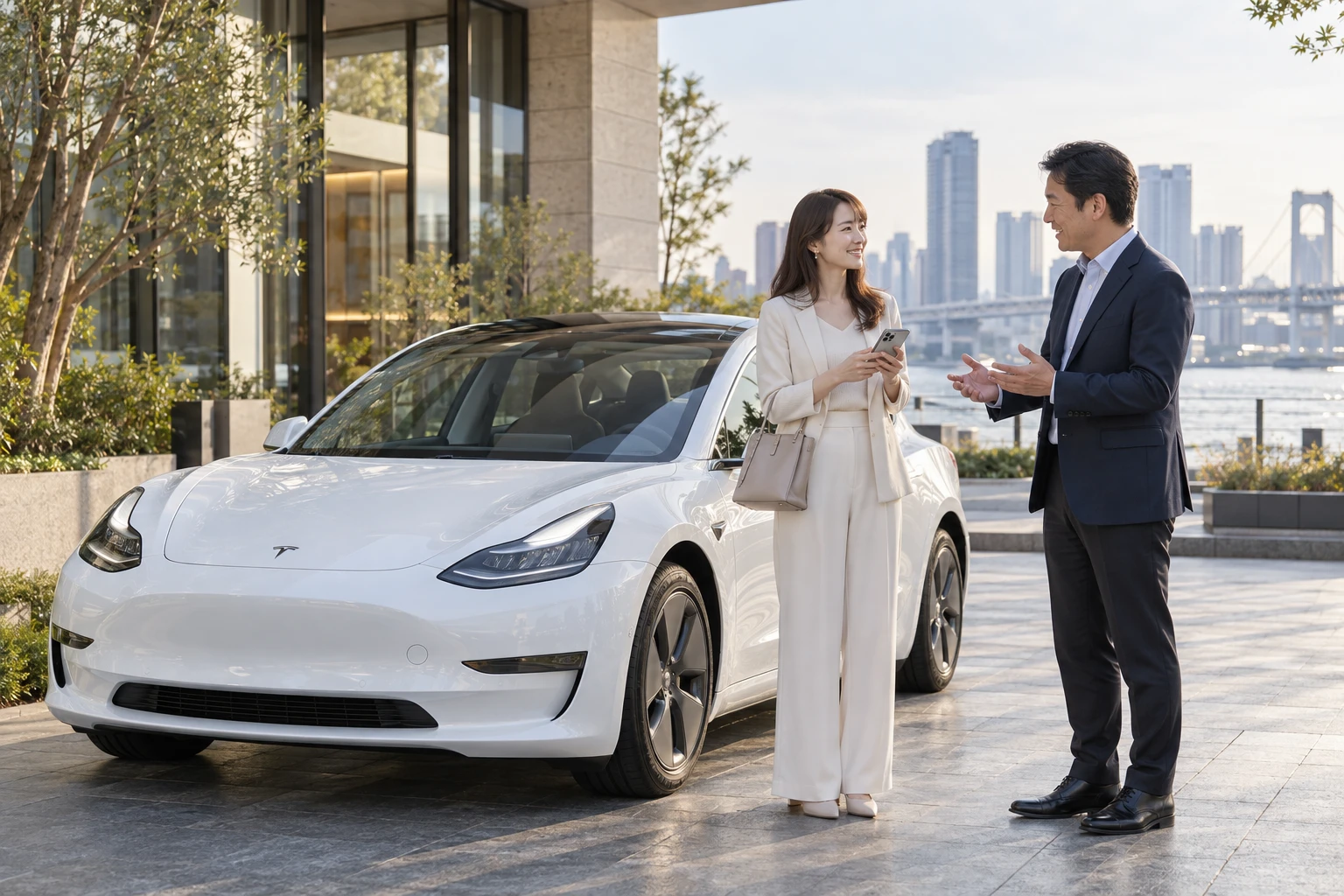
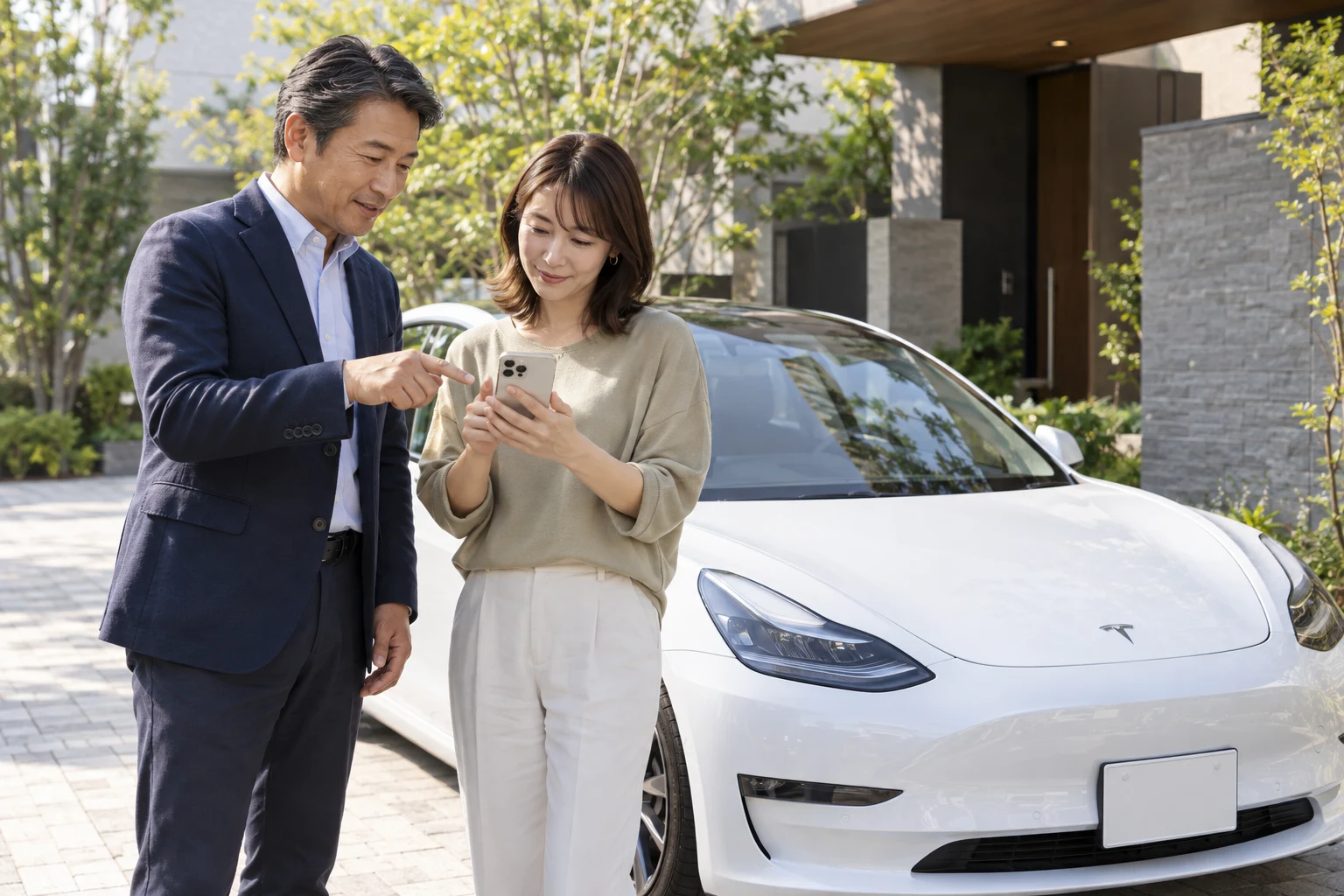
白いテスラのそばでスマートフォンの設定について穏やかに相談するお客様とインストラクターのイメージ

AFTER DELIVERY / 愛車を受け取ってから

初めて触れる機能も、
ご自身のペースで確かめて。

目の前に愛車があるうれしさの一方で、大きなモニターや新しい操作に戸惑うこともあると思います。受け取り後は、実際の画面と動きを見ながら、「この操作ができた」と感じられるところから確認していきます。

01 受け取りの疑問は、その場で聞ける時間に。

付属品や説明、車両の状態など、気になることはTeslaの納車担当者にご確認いただけます。メーカーへの質問と、これからの運転準備を分けて考えると、どこで何を相談するかが分かりやすくなります。当社では、操作や運転について気になっていることを整理するお手伝いができます。

02 アプリに、ご自身のテスラがつながるうれしさ。

受け取り後は、アプリで対象の車両が選べるか、車両と通信できる状態かを確かめます。接続ができると、対応する機能では充電状況の確認や乗車前の空調調整など、スマホから愛車へアクセスする便利さにつながります。表示や接続で戸惑った際も、アカウントやモバイルアクセスの状態など、確認する点を一緒に整理します。

03 電話キーは、設定の完了と実際の動きを。

車両の近くでアプリの案内に沿って電話キーを設定し、施錠・解錠などの動作を停車中に確かめます。通話や音楽のBluetooth接続とは別の設定です。スマホの電池切れなどに備え、利用できるキーカード等の予備キーも手元にあると、使い始めの安心につながります。

04 モニターの便利さと、帰り道に使う操作を。

シート・ミラーを合わせ、前進・後退、ウインカー、ワイパー、ハザードなどを実車で確認します。目的地をナビに入れ、残量や帰宅経路が見えてくると、最初の運転も具体的にイメージしやすくなります。回生ブレーキの減速感覚など、テスラならではの違いも、講習ではご経験や実施条件に合わせてご相談いただけます。

「さっき聞いたけれど、もう一度確かめたい」ことも、どうぞお聞かせください。初めての愛車との時間をご自身のペースで楽しめるよう、確認したい内容を一緒に考えます。

受け取り後のアプリ初期設定の流れを見る →

楽しみなことも、少し心配なことも。
納車前からお聞かせください。

有明納車・初期設定サポートでは、スマホ・モニターの設定や基本操作、最初の運転に向けた準備をご相談いただけます。「アプリを使いこなせるかな」「久しぶりの運転で帰り道が心配」というお気持ちも含めて、納車日時・帰宅方向・運転経験に合わせて当日の内容を一緒に考えます。

有明納車・初期設定サポートの内容を見る →

有明納車・初期設定サポート:1枠2時間 27,500円(税込)

必要なお手続きや機能の利用条件は、購入方法・車種・年式・スマートフォン・ソフトウェア等によって異なります。ご本人に届くTeslaの最新の納車案内と、実車の表示に沿ってご確認いただけます。パスワードや認証コードの入力はご本人にお願いしており、当社への共有は不要です。

MY DELIVERY DAY PLAN

「分からない」を、
当日の相談リストに。

各項目でチェック状態を選ぶと、その項目が下の3つのリスト間を移動します。「当日相談したい」には、聞きたいことのメモも残せます。詳しい手順を読んで確認できたら、いつでも「確認できた」へ移せます。

0 / 14

このチェックは、ご自身の準備とご相談内容を整理するためのものです。項目の完了は、運転技能や車両の安全性の判定を意味しません。走行に関わる不安が残る場合は、出発前にご相談いただけます。

この端末への保存が利用できるか確認しています。内容は当社へ自動送信されません。メモには住所・パスワード等を入力せず、確認したい操作だけをご記入ください。

これから確認すること

まだ状態を選んでいない項目です。納車後にしか確認できないことは「当日相談したい」へ。

納車前 / Teslaへ確認

納車日時・場所・必要書類

届いているご案内をもとに準備

設定・確認の詳しい手順を見る ↓
納車前 / ご自身で準備

免許証・必要な眼鏡などの持ち物

当日持参するものを整理

設定・確認の詳しい手順を見る ↓
納車前 / 保険会社・Teslaへ確認

保険の開始日時・運転者条件

納車当日からの補償を確認

設定・確認の詳しい手順を見る ↓
納車前〜受け取り後 / 当社に相談可

Teslaアプリへのログイン・車両表示

注文時のアカウントでログイン

設定・確認の詳しい手順を見る ↓
受け取り後 / 当社に相談可

電話キー・施錠・予備キーカード

キーとしての動作まで確認

設定・確認の詳しい手順を見る ↓
停車中 / 当社に相談可

シート位置・シートベルト

ペダルに足が届く姿勢へ

設定・確認の詳しい手順を見る ↓
停車中 / 当社に相談可

ミラー・ハンドル位置の調整

画面と左スクロールボタンで調整

設定・確認の詳しい手順を見る ↓
停車中 / 当社に相談可

自分のドライバープロフィールを保存

合わせた位置を呼び出せるように

設定・確認の詳しい手順を見る ↓
停車中 / 当社に相談可

D・R・Pの選び方と表示確認

実車の操作方式を確認

設定・確認の詳しい手順を見る ↓
停車中 / 当社に相談可

ウインカー・ワイパー・ハザード

走り出す前に操作場所を確認

設定・確認の詳しい手順を見る ↓
停車中 / 当社に相談可

空調・窓の曇りを取る操作

温度とデフロスターの場所を確認

設定・確認の詳しい手順を見る ↓
安全な場所で相談 / 当社に相談可

回生ブレーキ・ブレーキでの停止

減速の違いを理解してから出発

設定・確認の詳しい手順を見る ↓
出発前 / 当社に相談可

帰宅ナビ・残量・必要な充電

到着時の推定残量まで確認

設定・確認の詳しい手順を見る ↓
出発前 / 当社に相談可

自宅駐車場・車幅・帰宅の不安

帰宅後に困りそうな場面を共有

設定・確認の詳しい手順を見る ↓

当日相談したいこと

分からないことや、実車で一緒に確認したいこと。確認できたら、その項目から状態を変更できます。

このリストの項目はありません。

確認できたこと

当日確認が済んだ項目も、ここへ移せます。気になる点が出てきたら相談リストへ戻せます。

このリストの項目はありません。

YOUR TESLA, ON YOUR PHONE

愛車との毎日は、
スマートフォンの準備から。

「アプリはどれを選べばいい?」「納車前でも使えるの?」。初めての準備では、小さなことも気になりますよね。Tesla公式アプリは、納車に向けたご案内の確認から、納車後の車両との接続まで、愛車との毎日を支えるアプリです。まずは、お使いのスマートフォンへのインストールとログインから。車両とつなぐ設定は、お車を受け取ってから一緒に確認できます。

穏やかな光の中、白いテスラのそばでスマートフォンを確認する女性
納車を待つ時間に、できる準備を少しずつ。
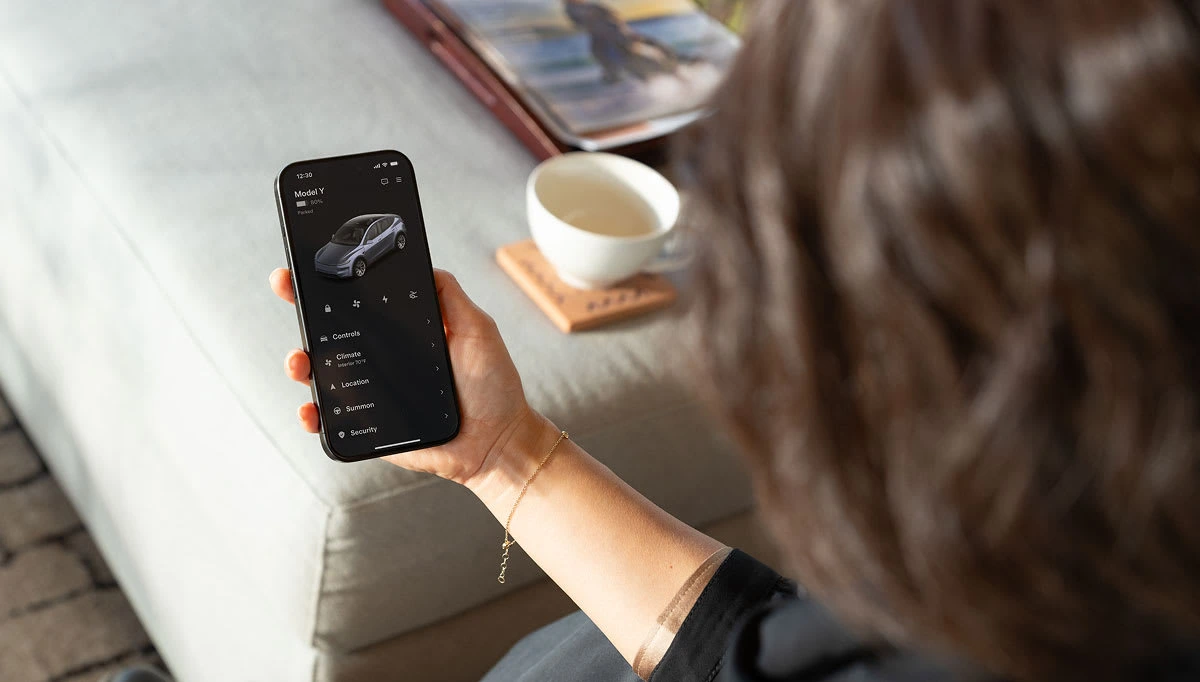
Tesla公式が紹介する、車両の状態や空調などを確認できるTeslaアプリの画面
アプリ画面:Tesla公式「Teslaアプリ」より。表示・利用できる機能は、車種・設定・アプリのバージョン等により異なります。
Tesla

公式アプリ名:Tesla / 公開元:Tesla, Inc.
アプリのダウンロードは無料です。下のボタンから、それぞれの公式ストアへ進めます。

iPhone / iOS

iPhoneをお使いのお客様へ

  1. App Storeの公式ページを開きます下のボタンから「Tesla」のページへ。アプリ名とデベロッパー「Tesla, Inc.」をご確認いただくと、安心してお選びいただけます。
  2. 「入手」からダウンロードします確認画面が出た場合は、iPhoneの案内に沿ってFace ID・Touch IDなどで認証します。以前に入手されている場合は、雲のマークが表示されることもあります。
  3. 「開く」をタップしますインストールが終わると「開く」に変わります。ホーム画面に追加されたTeslaアプリから開くこともできます。
  4. ご注文時のTeslaアカウントでログインしますお車を注文された際のメールアドレス・パスワードをお使いください。すでにアプリが入っている場合は、ログインできるかの確認からで大丈夫です。
iPhone|App Storeで入手する

対応するiPhone・iOSの条件は、App Storeの現在の表示をご確認いただけます。

Android

Androidをお使いのお客様へ

  1. Google Playの公式ページを開きます下のボタンから「Tesla」のページへ。アプリ名と提供元「Tesla, Inc.」を目印にご確認いただけます。
  2. 「インストール」をタップしますお使いのスマートフォンにダウンロードします。Googleアカウントの確認などが表示された場合は、端末の案内に沿ってお進みください。
  3. 完了したら「開く」をタップしますインストール後は、アプリ一覧に追加されたTeslaのアイコンからも開けます。すでに入っている場合は、そのままアプリを開いていただけます。
  4. ご注文時のTeslaアカウントでログインしますお車の注文に使用したメールアドレス・パスワードでログインします。別のアカウントを新しく作る前に、ご注文時のメールをご確認いただくとスムーズです。
Android|Google Playで入手する

対応端末・Androidの条件は、Google Playの現在の表示をご確認いただけます。

スマートフォンでこのページをご覧の場合は、そのままお使いの端末のボタンへ。パソコンでご覧の場合は、スマートフォンで公式ストアを開き「Tesla」と検索していただく方法もあります。通信量が気になる場合は、Wi-Fiにつながる場所でのダウンロードがおすすめです。

AFTER INSTALLATION

ログインできたら、
次はお車を受け取ってから。

納車前は、ドアの解錠や空調などの車両操作がまだ利用できなくても、すぐに設定の失敗とは限りません。車両の引き渡しやアカウントへの反映状況によって、利用できる内容が変わります。まずログインまでご準備いただければ、納車後に確認することが整理できます。

お車を受け取った後は、アプリにご自身の車両が表示されるかを確認し、お車の近くでスマートフォンキーの設定へ。Bluetooth等の必要な設定も、端末と車両の案内を見ながら進めます。有明納車・初期設定サポートをご利用のお客様には、この接続から基本操作まで一緒に確認いたします。

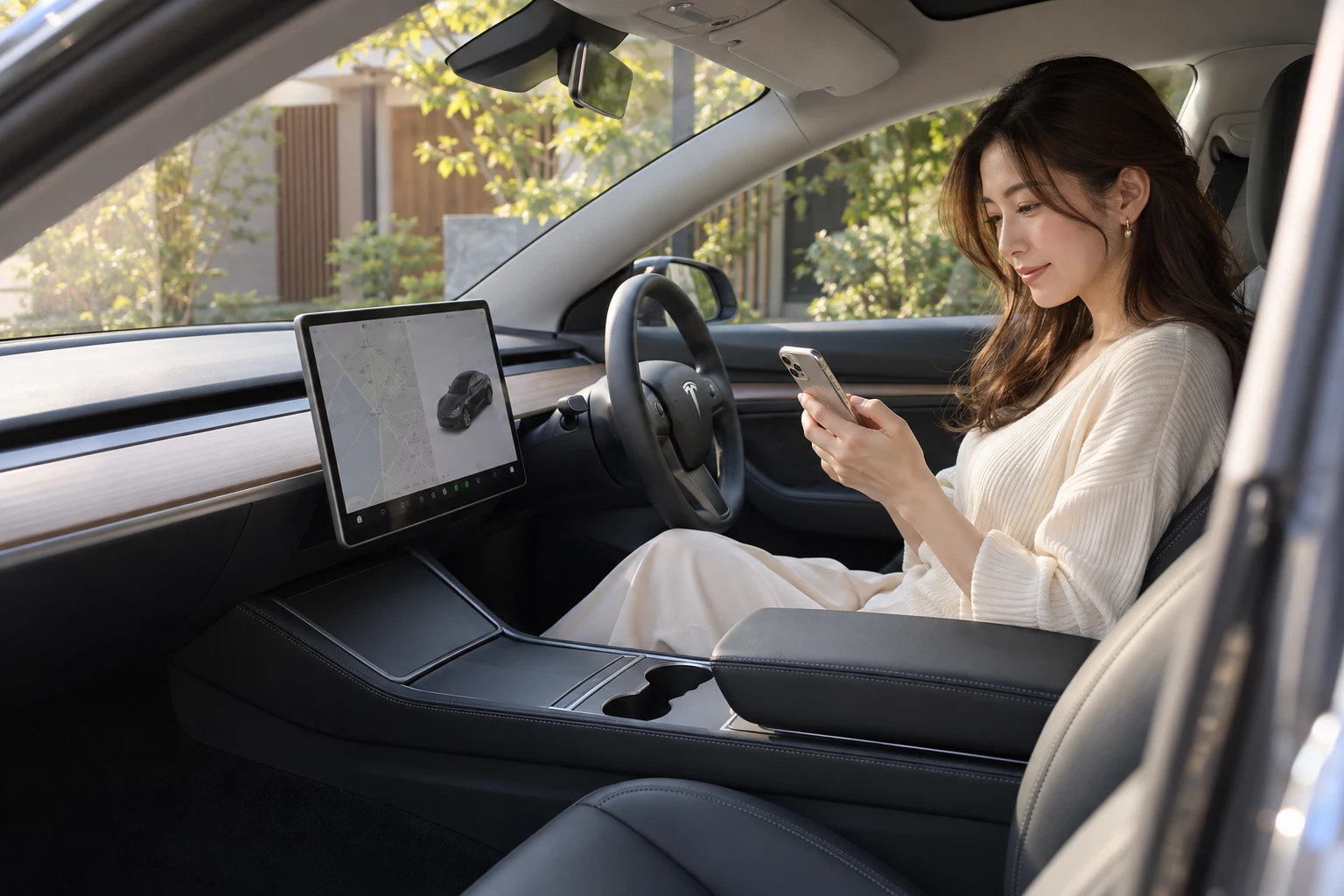
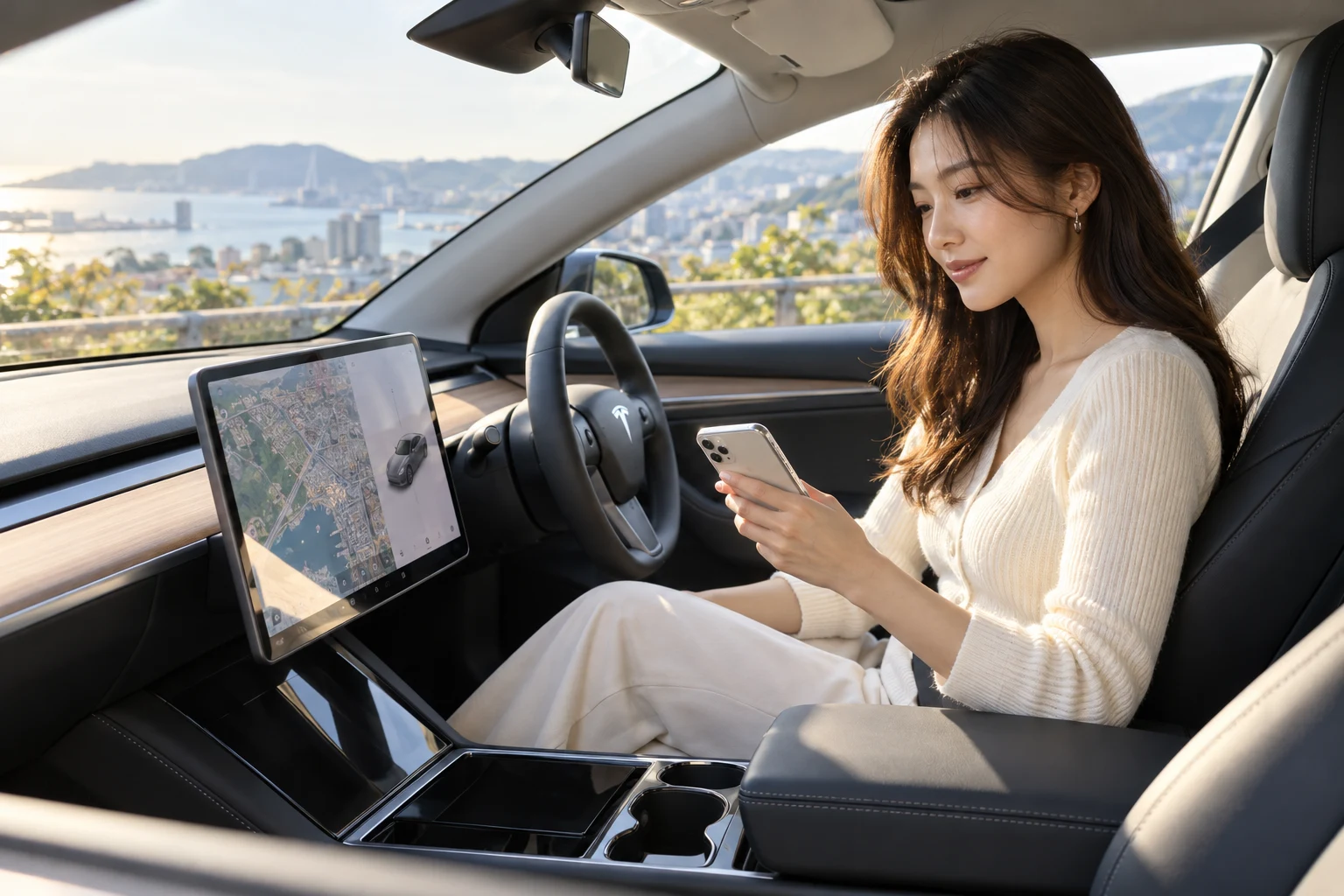
停車したテスラの運転席で、スマートフォンの初期設定を確認する女性

THREE STEPS TO YOUR TESLA

納車前は、ログインまで。
愛車との接続は、
受け取ってから。

「全部の設定を、納車までに終わらせないといけないの?」と気になっていませんか。初期設定は、今できる準備と、お車がそばに来てからできることに分けると、ずっと分かりやすくなります。

まずは下の3段階をご覧ください。ご自身がどこまで進んでいるか分かれば、次に確認することも見えてきます。

  1. 01 / 納車前・ご自宅で

    アプリに
    ログインする

    Tesla公式アプリを開き、お車の注文に使ったメールアドレスとパスワードでログインします。Teslaから届いた納車のご案内や、アプリに表示される準備項目を確認しておくと、当日を落ち着いて迎えられます。

    納車前は、解錠や空調などの車両操作が表示されない場合もあります。この段階で、スマートフォンキーまで設定できなくても大丈夫です。

    この段階のゴールご注文時のアカウントでログインできる

  2. 02 / お車を受け取った後

    ご自身の車と
    つながる

    アプリに受け取ったお車が表示されるかを確認します。接続できないときは、ログイン中のアカウント、引き渡しの反映状況、車両側のモバイルアクセスを順に確認していきます。

    車両側の設定は「コントロール」内の安全に関するメニューをご確認いただけます。画面の名称や配置は、実車とTesla公式の案内に沿ってご案内します。

    この段階のゴールアプリにご自身の車両が表示される

  3. 03 / お車の近くで

    スマートフォンを
    キーにする

    Bluetoothを有効にし、アプリに表示されるスマートフォンキーの設定へ進みます。位置情報や近くのデバイスなどの設定も、お使いの端末に表示される案内に沿って、一つずつ確認できます。

    ログインとキーの登録は別の手順です。登録後は解錠・施錠の動作を確認し、予備のキーカードも携帯いただくと安心です。詳しい手順は次のセクションでご案内します。

    この段階のゴールスマートフォンキーを登録し、動作を確認する

「ここから分からない」も、
そのままご相談ください。

有明納車・初期設定サポートでは、現在の画面を一緒に見ながら、ログイン状況、車両の表示、スマートフォンキーの設定を確認します。「何を質問すればよいか分からない」という状態でも、ご不安なところからお聞かせいただけます。

アカウントへの車両の反映など、Tesla側での確認が必要な場合には、その場で確認しておきたい内容を整理します。パスワードや認証コードはお客様ご自身で入力いただき、当社にお伝えいただく必要はありません。

Model 3・Model Yの基本的な流れです。利用できる機能や画面の名称は、車両・ソフトウェア・スマートフォンのOSなどによって異なります。

PHONE KEY, EVERYDAY CONFIDENCE

スマートフォンが、
愛車のキーに。
毎日の便利さを、安心へ。

買い物へ出かける朝も、家族と帰ってきた夜も。いつものスマートフォンでテスラに乗れるようになると、毎日の移動が少し軽やかになります。

一方で、「電波が届かない駐車場は?」「スマートフォンの電池が切れたら?」という心配もありますよね。電話キーの登録だけでなく、施錠の確かめ方と、予備のキーカードで乗る方法まで。納車当日に知っておきたい内容を、順を追ってご案内します。

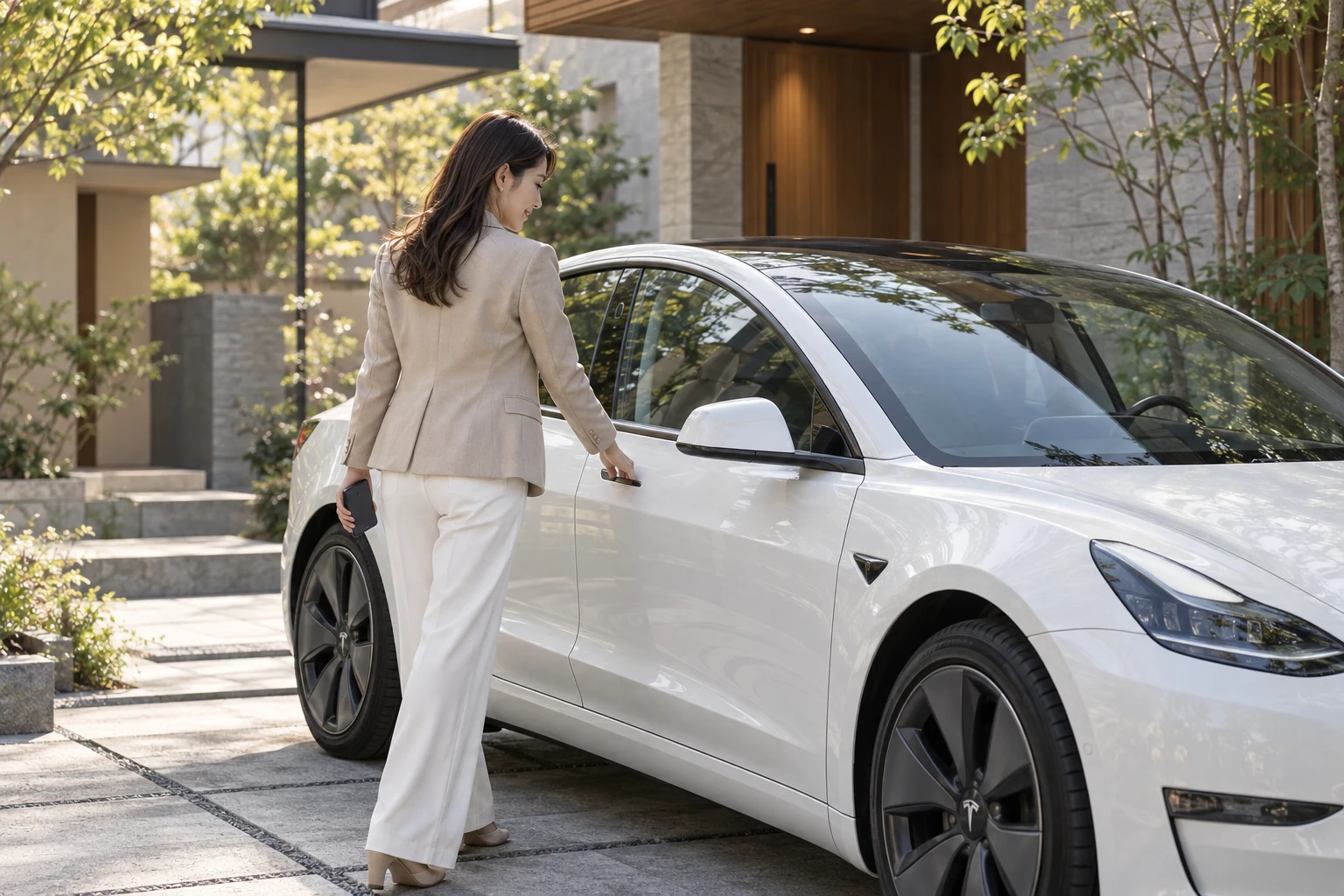
スマートフォンを携帯し、停車した白いテスラのドアハンドルに手を伸ばす女性
PHONE KEY

電話キー=乗り降りの認証

スマートフォンを車両のキーとして登録する設定です。認証後はBluetoothで通信し、近くでの解錠や車両の利用につながります。

CALLS & MUSIC

通話・音楽=別の接続

ハンズフリー通話やスマートフォン内の音楽再生には、車両側で別途Bluetoothペアリングが必要です。キーの登録だけでは、この接続は完了しません。

REMOTE ACCESS

遠隔操作=通信条件も確認

離れた場所からのアプリ操作は、原則として車両とスマートフォン双方のインターネット接続が必要です。近くで使う電話キーとは仕組みが異なります。

SETUP / お車を受け取ってから

停車したお車のそばで、4つの確認。

  1. 01 / PREPARE

    アプリと
    端末を準備

    最新のTeslaアプリで、ご自身がオーナーまたはドライバーとして利用できる車両を選びます。スマートフォンの充電残量とBluetoothを確認し、登録済みキーカードをお手元にご用意いただくと安心です。

  2. 02 / PERMISSIONS

    必要な権限と
    車両設定を確認

    端末本体に加え、TeslaアプリにもBluetoothの利用を許可します。位置情報などは端末の案内に沿って設定し、車両側はモバイルアクセスが有効かを確認します。

    車両:コントロール → 安全 → モバイルアクセスを許可
  3. 03 / PAIR

    電話キーの
    セットアップへ

    車内または車両の近くで、アプリの「電話キー」横の「セットアップ」へ進みます。バージョンによっては「電話キーを設定」やセキュリティ内に表示されます。画面に従い、必要な場合はキーカードで認証します。

  4. 04 / CONFIRM

    完了表示と
    実際の動作を確認

    登録完了後、キーとして認識されているかを確かめます。解錠だけでなく、降車して離れた際の施錠と、キーカードでの操作も確認できると、初めてのお出かけが楽しみになります。

表示名・設定位置は、車種・年式・ソフトウェア・スマートフォンによって異なります。ご自身の車両画面と公式マニュアルを優先してご確認いただけます。

SETTINGS THAT MATTER

登録できたら、普段の使い方に合わせて。

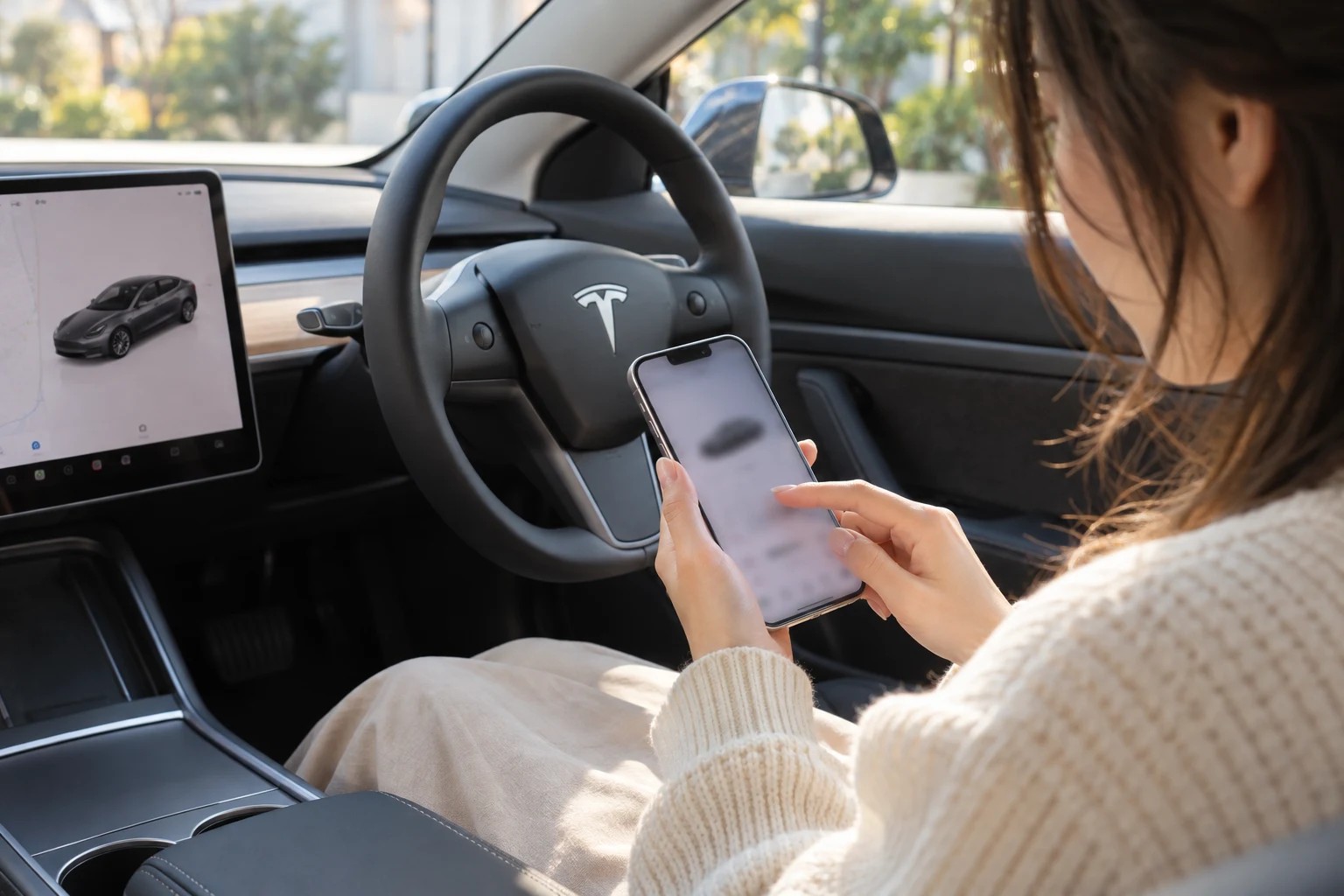
停車したテスラの車内で、スマートフォンの設定を確認する手元

端末の権限とバックグラウンド動作

Tesla公式は位置情報の「常に許可」を案内しています。iPhone・Androidで名称が異なるため、Bluetoothや近くのデバイス等の許可を端末の設定画面で確認します。アプリへのログインを維持し、バックグラウンドで動作できる状態に。反応が不安定なときは、省電力モードや機内モードの影響も確認します。

スマートフォンを携帯して白いテスラから離れ、施錠を確認する女性

降車後オートロックと、その例外

コントロール → ロック → 降車後オートロック

この機能を有効にすると、認証済みの電話キーを携帯して離れた際に施錠できます。ただし、ドアやトランクの閉め忘れ、車内の電話キー、Bluetoothオフ、「自宅を除く」の設定などで作動しない場合があります。登録しただけで必ず施錠されるわけではないため、実際の設定と動作を一緒に確認します。

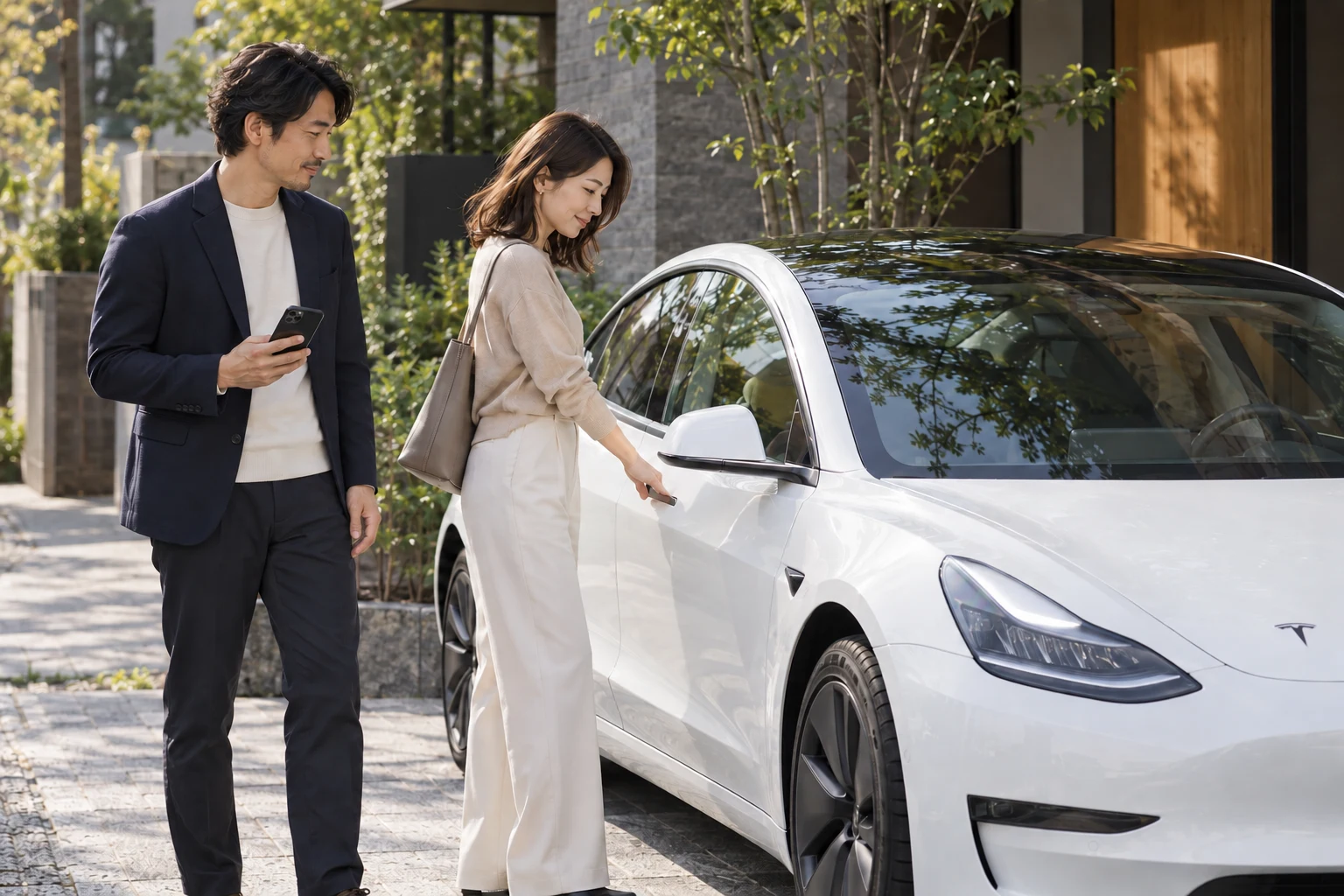
白いテスラのドアのそばで、家族と乗車前の確認をする男女

「運転席だけ開く」は設定の可能性も

助手席や後席が開かず戸惑った場合は、「運転席ドアロック解除モード」が有効になっていることがあります。お一人での利用が多いか、ご家族を乗せることが多いかに合わせて、解錠範囲をご確認いただけます。ロック確認音や車両閉め忘れ通知も、使い方に合わせて確認する項目です。

停車中のテスラでスマートフォンと車内モニターを確認する女性

通話・音楽は、数字を照合して接続

コントロール → Bluetooth → お使いの端末を選択

車両とスマートフォンに表示される数字が一致するかを確認してペアリングします。連絡先・通話履歴等の共有は、利用したい機能に応じてお選びいただけます。「音楽は聴けるけれどキーにならない」「キーは使えるけれど通話ができない」は、二つの登録を分けて確認すると整理できます。

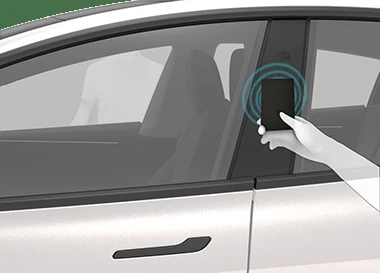
Tesla公式マニュアルの、キーカードを運転席側ドアピラーにかざす位置の図
図:Tesla Model 3公式マニュアル「キー」より。車両仕様に合う案内をご確認ください。
BACKUP KEY CARD

電池切れのときも、
もう一つの乗り方を知っておく。

登録済みキーカードは、スマートフォンの電池切れや紛失時の備えになります。Model 3では、運転席側ドアピラーの指定位置でカードを読み取らせて解錠・施錠します。乗車後の認証が必要な場合は、車内のカードリーダーにかざします。

車内の読み取り位置は年式・仕様によって異なり、最新マニュアルと従来の案内で位置の説明に違いもあります。講習ではお客様のお車のマニュアルと表示を確認し、実際の読み取り位置までご案内します。キーカードには降車後オートロック機能がないため、カードで乗った日の施錠方法も一緒に確認します。

キーカードは車内に置かず、お手元に携帯できる場所へ。スマートフォンキーが使えていても、予備の手段をご用意いただくと安心です。

WHEN SOMETHING FEELS DIFFERENT

初めての「どうして?」にも、確認する順番があります。

停車した白いテスラのそばで、お客様と同じ目線でスマートフォンの設定を一緒に確認するインストラクター
小さな「分からない」も、
一緒に確かめながら。
お客様のスマートフォンと愛車の画面を見ながら、設定や操作をご案内します。気になっているところから、お客様のペースでご相談いただけます。

地下駐車場など、圏外でも使えますか?

一度認証された電話キーを近くで使う際は、インターネット接続は不要です。一方、遠隔操作の通信条件は別です。電池残量やBluetoothの状態にも左右されるため、地下駐車場でもキーカードを携帯いただくと安心です。

近づいてもドアが開かないときは?

まずアプリのログイン、対象車両、Bluetooth、権限設定を確認します。スマートフォンをバッグから出し、アプリを開いて反応を見る方法もあります。解決しない場合はキーカードを利用し、公式トラブルシューティングやTeslaへの確認につなげます。

登録後は、何を確かめれば安心ですか?

停車した状態で、アプリの登録完了、キーの一覧、解錠、設定した降車後オートロックを確認します。電話キーを持って近づくと再び解錠できるため、ハンドルを引く確認だけで判断せず、施錠時の表示や、設定に応じた確認音なども確かめます。

スマートフォンを車内に置いて離れても大丈夫?

認証済みの電話キーが車内に残っていると、施錠や外部からの解錠に影響します。スマートフォンとキーカードの両方をお手元にお持ちいただく習慣を、最初に確認しておくと安心です。

設定した「その先」まで。
日常で使える安心へ。

有明納車・初期設定サポートでは、お客様のスマートフォンと実車の画面を一緒に見ながら、登録、必要な設定、乗り降りと施錠の確認まで進めます。説明を聞くだけでなく、ご自身の手で操作していただくことで、帰宅後の使い方もイメージしやすくなります。

端末やアカウントの状態により、その場でTesla側の確認が必要になる場合もあります。その際は確認内容を整理し、次の行動が分かるようにご案内します。お客様のペースで、気になるところからご相談いただけます。

有明納車・初期設定サポートの内容を見る →

有明納車・初期設定サポート:1枠2時間 27,500円(税込)

公式情報確認:2026年10月17日。Model 3・Model Yの基本的なご案内です。仕様により利用できる機能が異なります。最新かつお客様のお車に合わせた情報は、車両内のオーナーズマニュアルでご確認いただけます。

YOUR FIRST DRIVE, AT YOUR PACE

愛車を受け取る日を、
安心して走り出せる日に。

新しいテスラとの対面を楽しみにしている一方で、「設定を覚えられるかな」「久しぶりの運転で帰れるかな」という気持ちもあると思います。受け取りの手続き、停車中の設定、最初の帰り道を分けて、いま確認できていることと、当日一緒に確かめたいことを整理できます。

新しい白いテスラのそばで、受け取りに向けた書類を確認する女性
01 / 受け取り

ご案内と、聞きたいことを。

届いているTeslaの案内と持参物を確認し、車両の状態や付属品のご質問は納車担当者へ。疑問を整理してから、ご自身のお車の設定へ進めます。

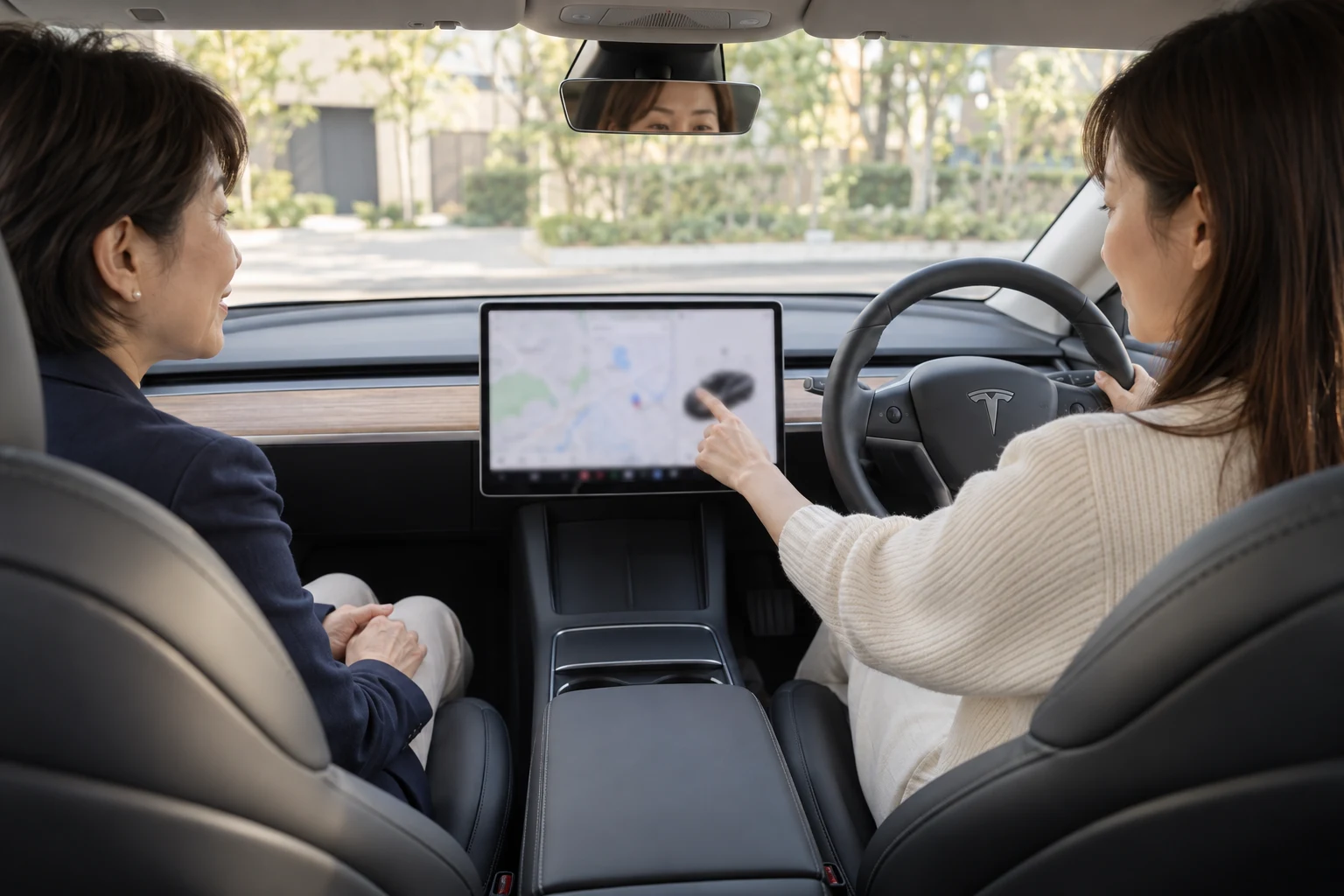
停車中の右ハンドルのテスラで、インストラクターとモニターの操作を確認する女性
02 / 停車中の設定

触れて、分かる時間に。

シート・ミラー・ハンドルから、キー・シフト・ワイパーまで。実車の画面と操作を見ながら、ご自身で設定し直せるところまで確認します。

白いテスラのそばで、スマートフォンを使って最初のドライブを準備する女性
03 / 最初の帰り道

帰った後まで、イメージを。

帰宅ナビの設定、推定残量、気になる交差点、ご自宅の駐車場。帰り道に残る不安も、相談リストへ残しておけます。

掲載する操作例は主に現行Model 3の公式マニュアルを参照しています。Model Yや年式・装備の異なる車両では、画面名、レバー・ボタン、シフト方式等が異なるため、実車の表示と車両内のマニュアルでご確認いただけます。設定は停車中に行います。

SETUP DETAILS / 項目ごとの詳しい手順

画面を開くところから、
確認できるところまで。

気になる見出しを開くと、操作の流れと確認の目安をご覧いただけます。チェック項目の「詳しい手順」からも、該当する説明へ移動できます。

01 納車の案内・持ち物・保険を整理する

Teslaから届いた案内 → 必要手続き・持参物を照合

  1. Teslaアカウントとご自身に届いた案内で、納車日時・受け取り場所・必要書類を確認します。購入方法や下取りの有無で必要なものが異なるため、ご案内を優先してご準備いただけます。
  2. 運転免許証、運転に必要な眼鏡等、指定の書類をまとめます。任意保険の開始日時、対象車両、運転者の条件は保険会社へ確認し、受け取り当日からの利用に備えます。
  3. 受け取り時は付属品や気になる箇所を整理し、傷・不具合・保証に関するご質問はTesla担当者へ。当社は操作と運転のサポートを行い、専門的な車両検査やメーカーの品質判断は代行しません。

確認できたことの目安
日時・場所・持参物と、メーカーに聞きたいことが整理できる。

チェックリストに戻って状態を更新する ↑
02 スマートフォンのログインと車両表示を確認する

公式アプリ → 注文時のアカウント → 受け取り後に車両表示

  1. 納車前に公式アプリを入れ、ご注文時に使ったアカウントでログインします。メールアドレスを確認してから進めると、別のアカウントで迷いにくくなります。
  2. 受け取り後はご自身の車両が表示されるか確認します。表示されない場合はアカウント・引き渡しの反映状況を確認し、必要に応じてTeslaへお問い合わせいただけます。
  3. 車両のモバイルアクセスと、端末・アプリのBluetooth権限を確認します。パスワードや認証コードはご本人が入力いただき、当社に共有いただく必要はありません。

確認できたことの目安
ご自身の車両を選択でき、次のキー設定へ進む準備ができる。

チェックリストに戻って状態を更新する ↑
03 電話キーを登録し、予備キーでも乗れるようにする

車両の近く → 電話キーを設定 → 解錠・施錠を確認

  1. お車のそばでBluetoothを有効にし、アプリの電話キー設定へ進みます。キーカードによる認証を求められた場合は、画面とお車のマニュアルに沿って操作します。
  2. 解錠と、設定した降車後オートロックの動作を確認します。ドア・トランク、車内に残った電話キー、「自宅を除く」など、作動に関わる条件も確認します。
  3. キーカードをお手元に持ち、ドアピラーと車内の読み取り位置を実車で確認します。位置は仕様によって異なり、カード利用時には降車後オートロックが働かない点も確かめます。

確認できたことの目安
スマホでの利用と、電池切れに備えたキーカードの使い方が分かる。

チェックリストに戻って状態を更新する ↑
04 シートとベルトを、ご自身の体格に合わせる

停車・P → シート側面のスイッチ → 姿勢とベルトを確認

  1. 停車した状態で、シート周辺に人や荷物がないか確認します。シート側面のスイッチで前後・高さ・座面の傾きを合わせ、背もたれを調整します。装備がある場合はランバーサポートも調整できます。
  2. ペダルに十分足が届き、ハンドルを握る腕に少し余裕がある位置へ。Model 3の公式案内は胸とエアバッグカバーの中央の距離を25cm以上としています。見え方と操作のしやすさを、実車で一緒に確認します。
  3. 肩ベルトは首にかからず、腰ベルトは腹部ではなく腰に密着する位置を確認します。調整は停車中に済ませ、次のミラー・ハンドル調整へ進みます。

確認できたことの目安
前方が見やすく、ブレーキをしっかり操作できる姿勢が決まる。

チェックリストに戻って状態を更新する ↑
05 ミラーとハンドルを画面から調整する

コントロール → ミラー/ステアリング → 左スクロールボタン

  1. シート位置を先に決め、「コントロール」→「ミラー」を開きます。調整する左右を画面等で選び、左スクロールボタンを上下に回して上下方向、左右に押して内外方向を調整します。
  2. 続いて「コントロール」のステアリング調整を開きます。左スクロールボタンの上下で高さ・傾き、左右で手前・奥の位置を合わせます。調整対象の表示を確認してから操作します。
  3. ルームミラーもご自身の姿勢で合わせます。左右の後方の見え方と、ハンドルを持った腕の余裕を確認し、保存の案内が出たらご自身のプロフィールに保存します。

確認できたことの目安
どの画面とボタンで調整するかが分かり、ご自身で合わせ直せる。

チェックリストに戻って状態を更新する ↑
06 調整した位置をドライバープロフィールへ保存する

コントロール → プロフィール → ドライバーを追加/自分を選択

  1. 「コントロール」→「プロフィール」で、ご自身のプロフィールを選ぶか追加します。Teslaプロフィールかローカルプロフィールかは、画面の案内とご利用状況に合わせて確認します。
  2. シート・ミラー・ハンドルを調整し、保存するか尋ねる表示が出たら、保存先が自分になっていることを確認します。ご家族の設定を変更する前に、選択中のプロフィールを確かめると安心です。
  3. イージーエントリーを使う場合は、乗降時にシート等が移動する範囲と周囲を確認します。自動移動中に困った場合の停止操作も、実車の表示で確認できます。

確認できたことの目安
自分の運転位置を保存でき、誰の設定かを確認して呼び出せる。

チェックリストに戻って状態を更新する ↑
07 前進・後退・Pは、実車の方式と表示を確認する

ブレーキを踏む → D/R/Pを操作 → 選択された表示を確認

  1. シートベルト・ドアと周囲を確認し、停車中にブレーキを踏みます。ここで車両のシフト操作が画面式かレバー式か、実車とその車両のマニュアルで確認します。
  2. 画面式のModel 3では、ドライブモードストリップを上へスワイプしてD、下へスワイプしてRを選びます。Pは同ストリップのパーキング操作へ。年式の異なる車両へ、この操作をそのまま当てはめずご案内します。
  3. 操作後はD・R・Pの表示を確認します。方向を切り替える練習は十分停止して行い、初めての発進は安全な場所・実施条件を確かめて進めます。オートシフトの提案と、ご自身が確認しておきたい進行方向は分けて考えます。

確認できたことの目安
前進・後退・駐車の操作位置と、現在の選択表示を確認できる。

チェックリストに戻って状態を更新する ↑
08 ウインカー・ワイパー・ライトの場所を確かめる

実車のレバー/ボタンを確認 → 画面の表示と作動を確認

  1. ウインカーはレバーまたはステアリング上のボタンなど、装備によって異なります。左右の操作位置、作動表示、解除の操作を停車中に確認します。ハザードの実際のスイッチ位置も、この時点で確かめます。
  2. ワイパーは対応するボタン、または「コントロール」→「ワイパー」から操作できます。自動だけでなく、手動速度を選ぶ方法も確認します。現行Model 3では左スクロールボタンで設定を選べるため、画面に出る対象を見ながら試します。
  3. 「コントロール」→「ライト」で設定を確認し、ロービーム等の表示を見ます。ウォッシャーは対応ボタンの長押しなど実車の方法を確認し、使用時は周囲とフロントガラスの状態を確かめます。

確認できたことの目安
雨・暗さ・停止時に必要な操作を、走行中に探さずに使える準備ができる。

チェックリストに戻って状態を更新する ↑
09 空調と曇り取りを、停車中に一度開いてみる

画面下部の温度表示 → 空調画面 → 温度/デフロスター

  1. 画面下部の温度表示をタップし、空調画面を開きます。「自動」と設定温度の関係を確認し、風量や風の向きを変える場所を見つけます。
  2. フロントガラスとリアガラスのデフロスターのアイコンを確認します。表示色や作動段階は実車の画面に沿って確認し、窓が曇った際にすぐ操作できるようにします。
  3. 設定を試した後は、運転しやすい温度・視界に戻します。必要なら、対応するマイアプリに曇り取り等を追加する使い方もご相談いただけます。

確認できたことの目安
快適な温度に合わせられ、曇ったときに使う操作が見つかる。

チェックリストに戻って状態を更新する ↑
10 回生ブレーキの減速と、ブレーキで止まる準備を知る

仕組みの説明 → 安全な場所で発進・減速 → 停止を確認

  1. テスラはアクセルを戻すと回生ブレーキで減速します。最初は戻し方と減速の感覚を、安全な実施環境と講習条件のもとで確認します。停車中の画面操作だけでは、この感覚の確認は完了しません。
  2. バッテリーが冷たいときや満充電に近いときなど、回生による減速が変わる場合があります。「いつも同じように止まる」と考えず、必要なときにはブレーキペダルで減速・停止できる準備をします。
  3. ご自宅までの道に坂道や混雑がある場合もお聞かせください。減速感覚に不安が残るときは「当日相談したい」に残し、確認できてから次の練習へ進めます。

確認できたことの目安
減速の仕組みと変化する条件を理解し、回生任せにせずブレーキで停止する準備ができる。

チェックリストに戻って状態を更新する ↑
11 帰宅先をナビに入れ、到着時の推定残量を見る

マップの検索バー → 目的地 → ルート概要・到着時残量

  1. 停車中にマップの検索バーから帰宅先を入力し、候補の場所を確認します。対応するスマートフォンでは「共有」からTeslaへ送る方法もあります。住所はこのチェックリストではなく、車両のナビに入力します。
  2. ルート概要で、最初の右左折、車線変更が必要な箇所、距離、所要時間を確認します。表示される到着時のバッテリー残量は推定値のため、道路・天候・走り方で変わることも考えておきます。
  3. 必要な場合は、トリッププランナーによる充電立ち寄りや利用できる充電場所を確認します。途中で落ち着いて停車できる場所も含め、初めての帰り道として相談できます。

確認できたことの目安
最初に進む方向と、帰宅・充電の段取りが分かる。

チェックリストに戻って状態を更新する ↑
12 帰宅後の駐車と、運転のご不安を整理する

駐車環境・道路の特徴 → 気になる操作 → 当日の相談内容

  1. 機械式・平置きなど、ご自宅の駐車場の種類や入口の特徴を整理します。幅・高さ等の条件は、お車の寸法と駐車場側の案内でご確認いただけます。
  2. カメラの表示、ミラー、直接の目視を組み合わせる基本を確認します。画面だけで周囲を判断せず、実車の車幅感覚や切り返しは安全な場所で段階的に練習します。
  3. 「久しぶりの運転」「帰り道の合流」「車庫入れ」など、気になる点を相談リストに残せます。同乗の範囲・時間・保険条件を事前に調整し、2時間を超える内容は別途ご相談いただけます。

確認できたことの目安
帰宅後に困りそうな場面を言葉にでき、講習で確認する内容が決まる。

チェックリストに戻って状態を更新する ↑

公式情報確認:2026年10月18日。表示や操作は更新により変わる場合があります。お客様のお車に合わせた情報は、車両の「コントロール」→「サービス」→「オーナーズマニュアル」からご確認いただけます。納車手続きや保険の条件は、Tesla・保険会社の案内に沿ってご確認いただけます。

DELIVERY SUPPORT / PRICE & SCHEDULE

有明納車・初期設定サポートの料金・日程相談

有明納車・初期設定サポート:1枠2時間 27,500円(税込)

出張追加料金や高速道路・駐車・充電等の実費は別途です。納車日時・帰宅方向・運転経験を添えて、実施条件と総額をご相談ください。

内容が未定でもご相談いただけます。予約画面の希望日時欄に第1〜第3希望の日時を3つご記入ください。担当者からの確定連絡で予約成立となります。

DELIVERY & APP FAQ

納車当日・アプリ初期設定のよくある質問

Teslaアプリは納車前にダウンロードしてよいですか?

納車前に公式アプリを入れて、注文時のTeslaアカウントでログインを確認しておけます。車両の操作機能を利用するには、納車とモバイルアクセス等の条件が必要です。納車前に接続できなくても、その時点で故障とは限りません。

iPhoneとAndroidのどちらに対応していますか?

iPhoneはApp Store、AndroidはGoogle PlayのTesla公式アプリを利用します。公開元がTesla, Inc.であることと、お使いの端末がストアに表示された動作条件を満たすかを確認してください。

どのアカウントでログインすればよいですか?

注文に使用したTeslaアカウントのメールアドレスとパスワードを使います。車両が見つからない場合も、別のアカウントを作る前に注文時のメールアドレスを確認してください。認証操作はご本人が行います。

納車前にアプリへ車が表示されません。どうしたらよいですか?

まず注文時のアカウントでサインインしているかと、納車手続きの進行状況を確認します。車両への接続や操作は受け取り状況で制限されるため、納車前にすべての機能が使えるとは限りません。疑問があればTeslaの納車担当者へ確認してください。

アプリの初期設定は、どの順番で進めますか?

公式アプリのダウンロード、注文時アカウントでのログイン、納車案内の確認を先に行います。受け取り後に対象車両とモバイルアクセスを確認し、車の近くで電話キーを設定します。画面表示や必要な権限は端末・車両で異なります。

電話キーは自宅から設定できますか?

電話キーは、受け取り後の対象車両の近くで設定します。スマートフォンのBluetoothを有効にしてTeslaアプリで車両を選び、電話キーのセットアップへ進みます。離れた場所でアプリへログインすることとは別の操作です。

音楽用のBluetooth接続をすれば電話キーになりますか?

通話や音楽のBluetooth接続と、電話キーの登録は別に確認してください。Teslaアプリの電話キー設定を完了し、画面の案内に従ってキーとして使える状態を確認します。

電話キーを設定してもキーカードは必要ですか?

スマートフォンの電池切れや設定の問題に備え、利用できる物理キーも携帯してください。キーカードの使い方と保管場所は、受け取り時に車両のマニュアルやTesla担当者に確認しておくと安心です。

モバイルアクセスはどこで確認しますか?

Tesla公式案内では、車両のコントロールから安全に関するメニューへ進み、モバイルアクセスを確認します。名称や配置は年式・ソフトウェアで異なる場合があるため、実車の表示と最新の公式案内を優先してください。

電話キーが反応しないときは?

公式アプリと正しいアカウント、車両との距離、Bluetooth、OSの権限、車両のモバイルアクセスを確認します。位置情報等の推奨設定はTeslaの電話キー案内も確認してください。解決しない場合は物理キーを確保し、Teslaへ相談してください。

アプリを入れ直しても大丈夫ですか?

再インストールすると、電話キーを使っている車両で再ペアリングが必要になります。納車直後の不具合を理由にすぐ削除するのではなく、利用できる物理キーと再設定の手順を確認し、公式のトラブルシューティングに沿って対応してください。

納車当日の持ち物は何ですか?

Teslaから案内された必要書類を優先し、有効な運転免許証、必要な眼鏡等、充電したスマートフォン、必要な充電用品をご用意ください。保険、アカウントへのログイン、集合と帰宅の予定も事前に確認します。

受け取り時に傷や不具合を見つけたら?

気になる箇所や状況を整理し、Teslaの納車担当者にその場で確認してください。当社の納車サポートは、専門的な車両検査や、品質・保証・修理の判断を代行するものではありません。

帰宅前にどの操作を覚えておくべきですか?

シートとミラー、前進・後退・停止に関する操作、ウインカー、ワイパー、ハザード、キーと施錠を停車中に確認します。年式や装備で操作が変わるため、実車で確かめ、走行中に画面を探さないよう準備します。

有明納車サポートでアプリ設定も相談できますか?

相談できます。受け取り前後の確認、アプリ・キー、初期設定、最初の運転に向けた準備を支援する2時間27,500円(税込)のコースです。日時・集合条件・保険・当日の実施範囲を事前に調整します。

納車日時が変更になった場合はどうしますか?

前日・当日に元の講習予約を取り消す場合のご案内です。有明納車初期設定コースでは、納車日変更に伴い講習予約を取り直す場合、元の予約はキャンセル扱いとなり、予約料金の100%(27,500円)がかかります。新しい日程は新規予約となり、別途27,500円が必要です。元の予約1枠を取り消して新しく1枠を予約する場合、負担は合計55,000円です。 Teslaの納車予定とは別の予約ですので、当社へもご連絡ください。講習日の2日前以前の取消料は0円です。

白いテスラとともに次のお出かけを楽しみにする上品な装いの女性

YOUR TESLA, YOUR WAY

憧れで選んだテスラを、あなたらしく楽しむ毎日へ。

初めてハンドルを握る緊張も、納車の日のうれしさも。
大きなモニターへの戸惑いも、回生ブレーキの新鮮な感覚も。
今のあなたの気持ちから、講習を一緒に考えます。

「乗れるかな」の先にある、
「このテスラで出かけたい」へ。

自宅に駐車する、家族を乗せる、気になっていた場所へ行く。
あなたが楽しみたい毎日を、お聞かせください。
運転の基本からスマホ設定まで、実車で確かめたいことを整理します。

購入前の、気になること。

独特の減速感覚や操作を体験し、
自分に合う一台か確かめたい方へ。

納車の日の、最初の一歩。

初期設定と出発の準備を整理し、
帰り道への不安を相談したい方へ。

愛車との、これから。

駐車や普段使う道、便利な機能を知り、
もっと身近にテスラを楽しみたい方へ。

コースが決まっていなくても、お気軽にご相談ください。テスラ講習は日程調整制です。無料オンライン相談(30分)の日時を選び、
情報入力画面の希望日時欄に第1〜第3希望の日時を3つご記入ください。
担当者が調整し、確定のご連絡をいたします。

希望日時の入力だけでは講習予約は確定しません。担当者からの確定連絡をお待ちください。
機能や講習内容は、車種・装備・習熟状況・実施条件に応じて確認・調整します。

東京ドライビングサポート。新しいサイトで、新しい一歩を。サイトリニューアルキャンペーン。2026年10月19日から12月31日まで。キャンペーン詳細を見る。
テスラに乗る前に、運転の基本から。運転のブランクが長く、標識や交通ルールに不安がある方へ。安全確認や右左折・駐車から練習しませんか。運転の基本から練習したい方はこちら。テスラ講習から始めるか迷う方もご相談いただけます。